cybersecurity-sample
surveillance
Hikvision

Configurasi Joystick DS-1600KI Serta Adding DVR/NVR & Kamera PTZ

Joy Stick DS-1600KI Merupakan Salah Satu Joystick Keluaran Brand Hikvision Yang Di Gunakan Untuk Kontrol PTZ, Interface DS-1600KI  Menggunakan Ethernet Atau Jaringan, Secara Manufacture Joystick DS-1600KI Seperti Gambar Berikut Ini:


Gambar 1 . DS-1600KI Tampak Depan


Gambar 2 . DS-1600KI Tampak Belakang


Gambar 3. Topologi DS-1600KI Ke NVR & PTZ


Berikut Cara Setting Configurasi & Add Kamera PTZ, DVR, NVR Ke Joystick DS-1600KI :

Step 1 : Add NVR Ke DS-1600KI

1. Sebelum Login Ke Dalam Keyboard DS-1600KI, Masuk Ke Bagian Configurasi dan Set IP Adress Keyboard Joystick 192.168.3.3

2. Selanjutnya Login isi Username : admin Pasword : Passw0rd

3. Pada Bagian Pojok Kiri Klik Garis 3 > Device > Tambah Recorder :

Kemudian Isi Form Untuk Add NVR & Kamera :

Nama Device : NVR Demo Room IP Adress : 192.168.3.2 Protokol : Hikvision Port : 8000 Username : admin Pasword : Passw0rd Verivikasi Code : HIK123

4. Kemudian Click OK & Back


Step 2 : Cara Tampilkan Live View Kamera Di Screen DS-1600KI

1. Klik Garis Tiga Pojok Kiri

2. Click Menu Live View > Pilih Jumlah Layar Di Tampilkan 1, 4, 9, 16 > Select Kamera Yang Mau Di Tampilkan

3. Double Clik Untuk Full Screen Live View dan Coba Gerakan Kamera PTZ Ke Kiri , Kanan, Atas, Bawah, Zoom in, Zoom out


Teknologi "Colorvu" Hikvision membuat Harimu lebih Berwarna

Hikvision adalah sebuah raksasa besar dari China sebagai produsen solusi dalam pengawasan video atau CCTV. Hikvision sebagai produsen CCTV juga memajukan teknologi pada audio dan video encoding, pengolahan tampilan video, dan penyimpanan data, serta teknologi masa depan seperti komputasi cloud, data besar, dan pembelajaran yang mendalam.


Cara mengatasi dvr hikvision No Resource

Ketika kita mencoba kamera IP hikvision atau kamera wireless ezviz di add di dvr hikvision tiba - tiba muncul pesan "No Resource".

"No resource" ini bisa juga di artikan bahwa sudah tidak ada lagi sumber yang bisa untuk menampilkan kamera tersebut,


Tips mengatasi error message Video playing failed. Error Code: (246106) pada Hik Connect

Pengalaman seorang pengguna saat manejalankan aplikasi Hik-Connect dari ponsel untuk melakukan liveview , tiba tiba muncul pesan seperti berikut ini:


Seperti yang terlihat pada screenshot di atas error message atau pesan kesalahan yang keluar adalah Video playing failed. Error Code: (246106). Kejadian ini biasanya terjadi pada NVR yang terhubung dengan Hik-Connect. Pada tulisan kali ini akan dijelaskan bagaimana pesan kesalahan ini dapat muncul, penyebab serta cara mengatasinya. Pada akhir artikel akan dijelaskan cara untuk reproduce /reproduksi error message / pesan kesalahan ini.

Singkat saja kita mulai dengan ciri ciri yang terlihat pada saat pesan ini muncul sebagai berikut:
1. Pada GUI NVR ketika di cek status nya online.
2. Koneksi internet tampak berjalan lancar terbukti dengan (baca syarat berikutnya).
3. Proses adding NVR dari hikconnect (pakai koneksi internet dari ponsel) dengan scan cara ponsel melakukan barcode dari monitor terhubung NVR (pakai koneksi internet berbeda dari ponsel) sukses. Ciri ini menandakan NVR dan ponsel dalam kondisi online dengan ISP masing masing.
4. Liveview all channel dari NVR statusnya no link.

Sengaja saya tuliskan ciri no 4 di atas karena biasanya ciri ini luput dari pengamatan. Pengguna awam biasanya melakukan ciri 1 sampai 3 saja (dan lupa cek ciri no 4) kemudian setelah sukses scan QR code pada ciri no 3 perhatiannya langsung beralih ke ponsel yang menjalankan Hik-Connect yang baru saja berhasil proses adding NVR. Namun alangkah kagetnya ketika dilakukan liveview keluar error seperti disebutkan di atas. Jika anda kebetulan pengguna yang mengalami hal ini cobalah cek apakah ciri no 4 juga terbukti. Jika benar maka teruslah membaca artikel ini untuk mendapatkan penjelasan dan solusinya.

Tergantung dari topologi jaringan antara kamera dan recorder, namun kejadian di atas umumnya terjadi karena tidak ada satupun kamera IP / IP Cam terhubung ke NVR pada saat liveview dilakukan dari Hik-Connect. Dengan kata lain pada saat pengguna melakukan liveview dari Hik-Connect, pada NVR tidak ada kamera yang terhubung ke NVR sehingga Hik-Connect tidak mendapatkan stream untuk menampilkan liveview dan muncullah error message / pesan kesalahan tersebut.

Ada berbagai sebab mengapa kamera IP / IP Cam tidak terhubung ke NVR. Nah yang perlu di cari tahu apabila error message / pesan kesalahan ini muncul adalah periksalah:
1. Apakah belum ada satu pun kamera IP / IP Cam yang di add ke NVR. Caranya periksalah liveview dari GUI NVR. Jika belum ada kamera IP / IP Cam yang di add, maka cobalah add sebuah kamera IP / IP Cam. Dalam hal sebuah IP Cam dapat di add dan bisa liveview dari GUI NVR, maka error message ini akan hilang dan liveview pada Hik Connect akan menampilkan channel yang berhasil di add tersebut.
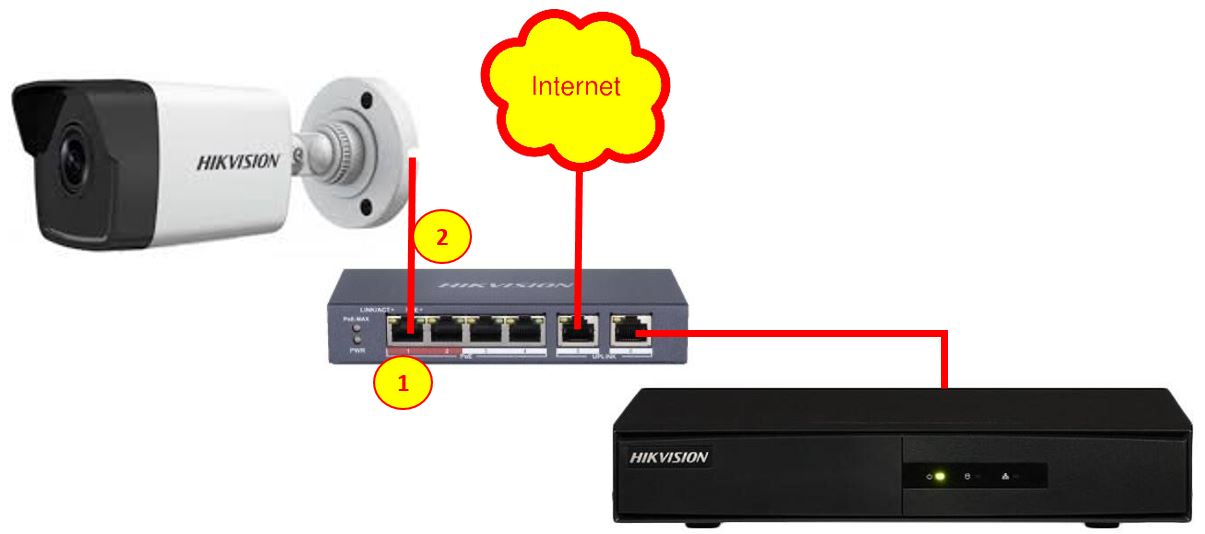
2. Apakah jaringan yang terhubung dari NVR ke POE Switch (dan ke IP Cam) berjalan baik. Agar penjelasan ini lebih jelas perhatikan gambar  topologi sederhana berikut ini:


Ini biasanya terjadi pada pengguna yang sudah berhasil add 1 channel atau lebih IP Cam dan pernah sukses melakukan liveview dari GUI NVR. Namun di lain waktu karena sudah pernah berhasil liveview dari NVR, maka pengguna tidak cek lagi status liveviewnya dan langsung add NVR dengan Hik connect dan muncullah error ini. Ketika di cek ternyata koneksi dari NVR ke semua IP Cam terganggu. Gangguan ini bisa terjadi karena (lihat gambar):
No 1: Semua port downlink tidak terkonkesi ke kamera (bisa berbagai sebab). Bila hanya sebagian port downlink yang tidak terkoneksi ke kamera maka error message tersebut tidak akan muncul dan hanya channel yang port nya tidak  terkoneksi saja yang tidak muncul channel liveviewnya di Hik-Connect.
No 2: Hanya ada 1 port yang terkoneksi ke kamera dan satu satunya port tersebut mengalami gangguan yang penyebabnya bisa macam macam mulai dari kabel yang putus hingga crimp RH-45 yang kurang baik.

Berikutnya adalah bagaimana cara untuk reproduce / mereproduksi error message / pesan kesalahan ini. Agar penjelasannya lebih mudah buatlah topologi seperti ini:


Seperti terlihat pada topologi di atas, koneksikan NVR ke switch (tidak harus POE switch, normal access switch juga bisa). Kemudian switch terkoneksi ke internet melalui router sehingga status NVR akan menjadi online tanpa terhubung dengan IP Cam / kamera IP. Dalam kondisi seperti ini jalankan aplikasi Hik-Connect dan lakukan add NVR melalui menu P2P clodu dengan scan QR code pada layar monitor. Anggap saja NVR berhasil di add ke akun Hik-Connect, kemudian lakukan liveview maka error message / pesan kesalahan Video playing failed. Error Code: (246106) akan tampil pada Hik-Connect di ponsel.

Demikian saja cara untuk melakukan troubleshooting pada contoh kasus Hik-Connect pada saat melakukan liveview dari ponsel menampilkan error message atau pesan kesalahan yang keluar adalah Video playing failed. Error Code: (246106). Semoga tulisan ini dapat membantu para pengguna sekalian.


Page 39 of 62