




Wiring & Setting Video Intercom
Apa itu Video Intercom?
Intercom merupakan kepanjangan dari intercommunication device atau peralatan komunikasi internal, terdiri dari dua unit indoor dan outdoor
Seperti Apasih Fungsinya Video Intercom?
Secara teknis fungsinya itu :
1. Bell, Video Intercom memiliki tombol seperti bell pada unit outdoor-nya, saat tombol tersebut ditekan maka akan terdengar suara di unit indoor-nya seperti ringbacktone
2. Kamera, Kamera pada video intercom terpasang di unit outdoor-nya, saat bell ditekan maka dari unit indoor akan dijawab oleh pemilik dan dia bisa melihat siapa yang menekan bell
3. Access Door, Pada video intercom juga di lengkapi Access Door untuk membuka pintu
4. Telpon, Bisa juga sebagai telpon internal untuk pemasangan dalam 1 jaringan yang sama seperti di kantor, hotel, dan apartmen
Untuk perangkat Video Intercom terdiri dari : DS-KH6310-WL , DS-KV8102-IM , MODEM , POWER SUPPLY

DS-KH6310-WL

DS-KV8102-IM
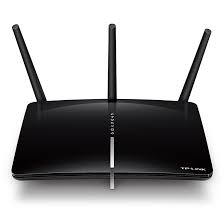
MODEM

POWER SUPPLY
||
Untuk pengkabelan secara umum interkoneksi Video Intercom bisa di lihat pada gambar dibawah ini: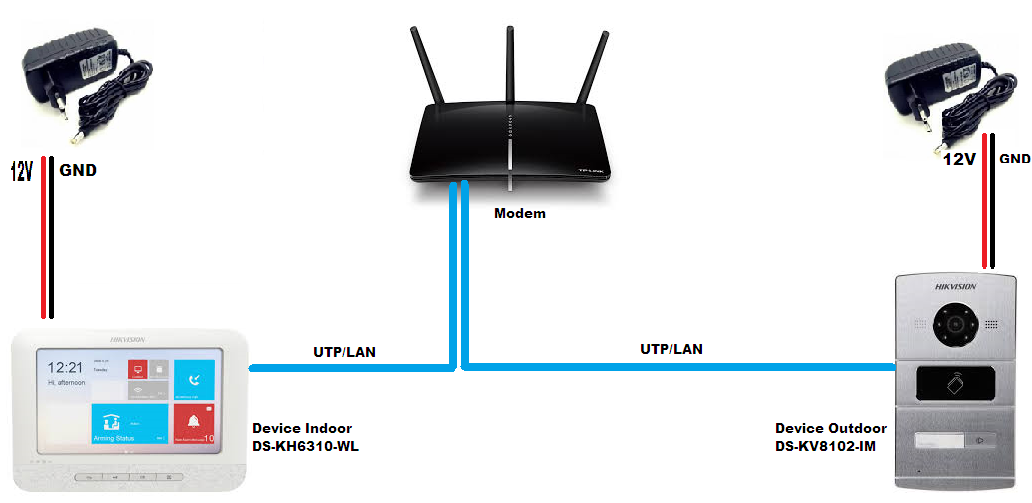
Settingan Sistem :
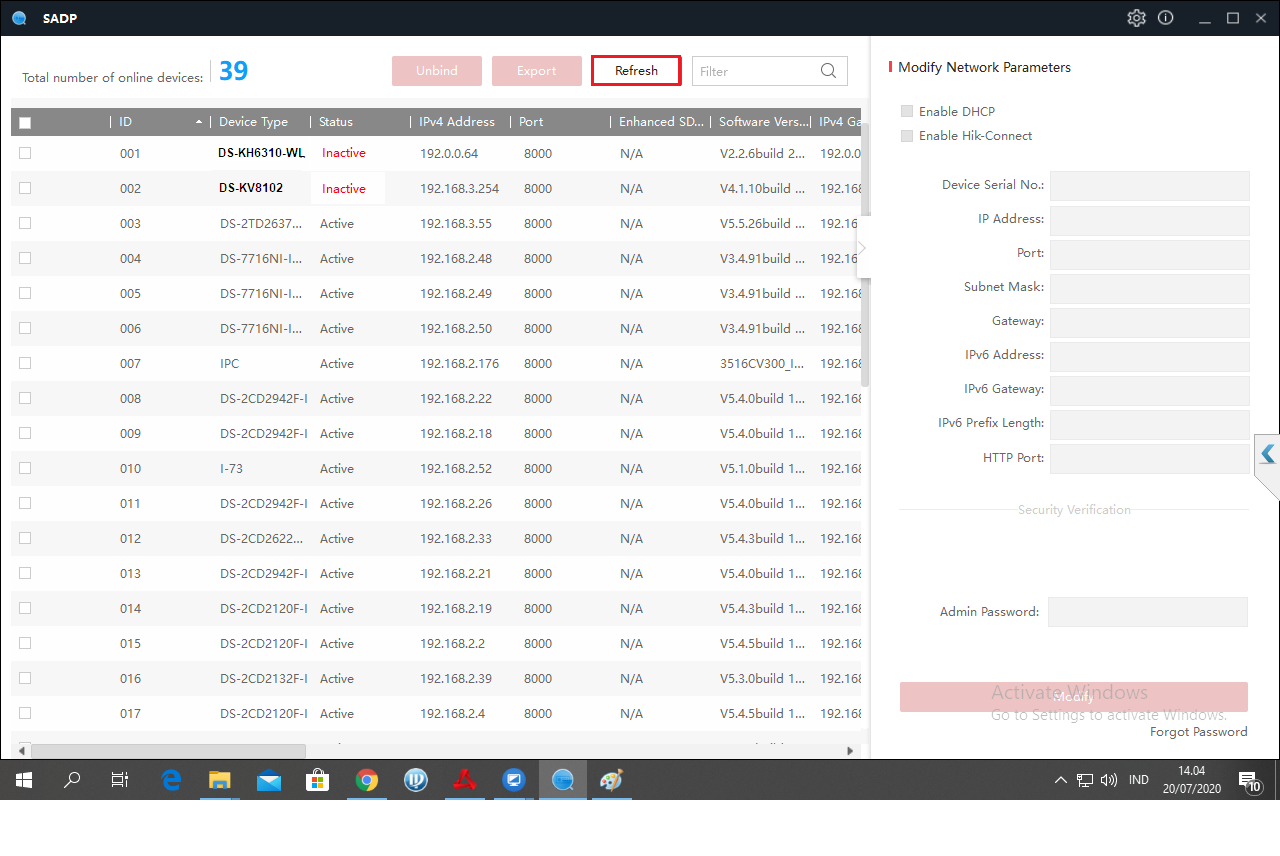
OPEN SADPTolls untuk activasi device & setting IP Address sesuai IP Address Modem
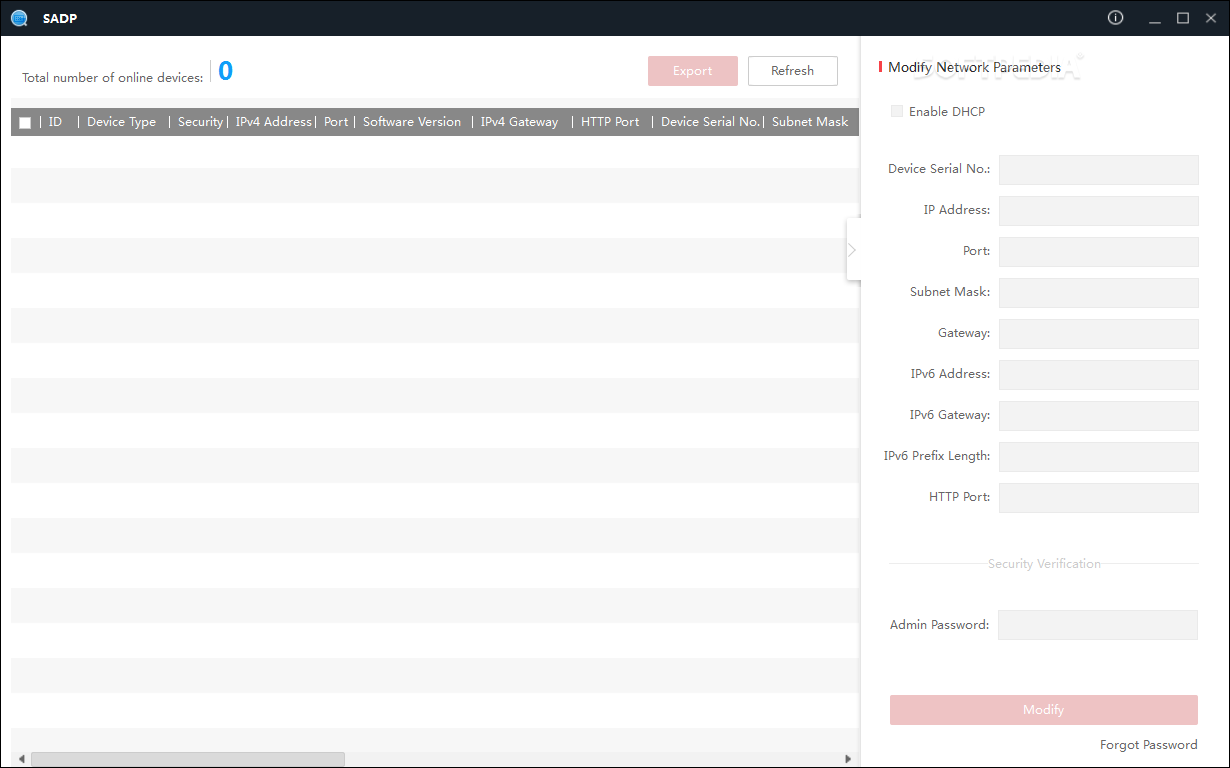
Setelah kita klik tombol REFRESH, akan muncul 2 Device DS-KH6310-WL & DS-KV8102-IM dalam kondisi inactive
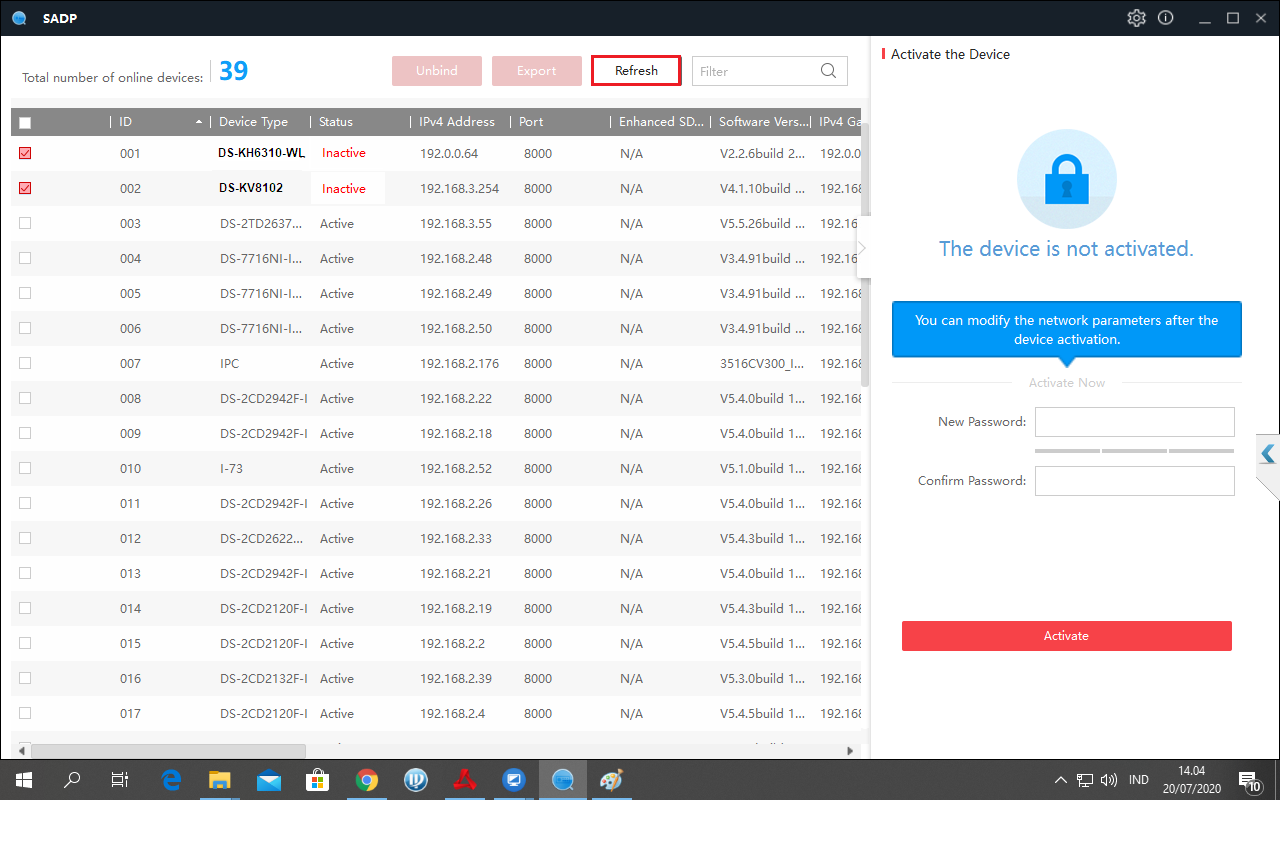
Selanjutnya ceklis devicenya untuk pengaktifan isi pasword dan ulangi paswordnya
Selanjutnya Edit IP Address dan Gateway Device Sesuaikan Dengan IP Modem, Contoh IP Modem 192.168.1.1 maka di device kita setting :
IP Address : 192.168.1.64/255.255.255.0/192.168.1.1 untuk DS-KH6310-WL
IP Address : 192.168.1.65/255.255.255.0/192.168.1.1 unruk DS-KV8102-IW
Setelah kita setting IP Address-nya kita masukan pasword dan klik Modify

Selanjutnya kita setting di device monitor DS-KH6310-WL :
1. Setting , klik icon yang berlogo kunci di monitor
2. Configuration , Masukan Admin Pasword 888999 kemudian Enter
3. Device , Klik device untuk pengaturan Main Door Station ID & Door Phone
4. Klik Main Door Station ID, selanjutnya edit IP Address untuk Main Door Stationnya dan klik SAVE
5. Klik Door Phone , selanjutnya edit IP Address untuk Door Phone dan klik SAVE
6. Klik HOME untuk kembali kelayar utama
7. Klik Bell Button di Door Phone dan akan tampil dimonitor siapa yang menekan Bell di kamera, ada tiga pilihan di monitor ANSWER ( Untuk Berkomunikasi Dengan Door Phone ), CANCEL ( Untuk Menolak & Matikan Kamera ), UNLOCK ( Untuk Buka Pintu )
Demikian Tutorialnya Semoga Bermanfaat Dan Membantu